WGETCLOUD / DIGITAL LEARNING
连接设备,也连接持续学习的资料
WgetCloud独立使用指南,整理新版客户端、Windows、macOS、iOS与安卓设备连接方式,并提供跨设备资料访问、数字学习与常见问题说明。
01
四条任务线,分开判断
02 / DEVICE BENCH
客户端选择从设备事实开始
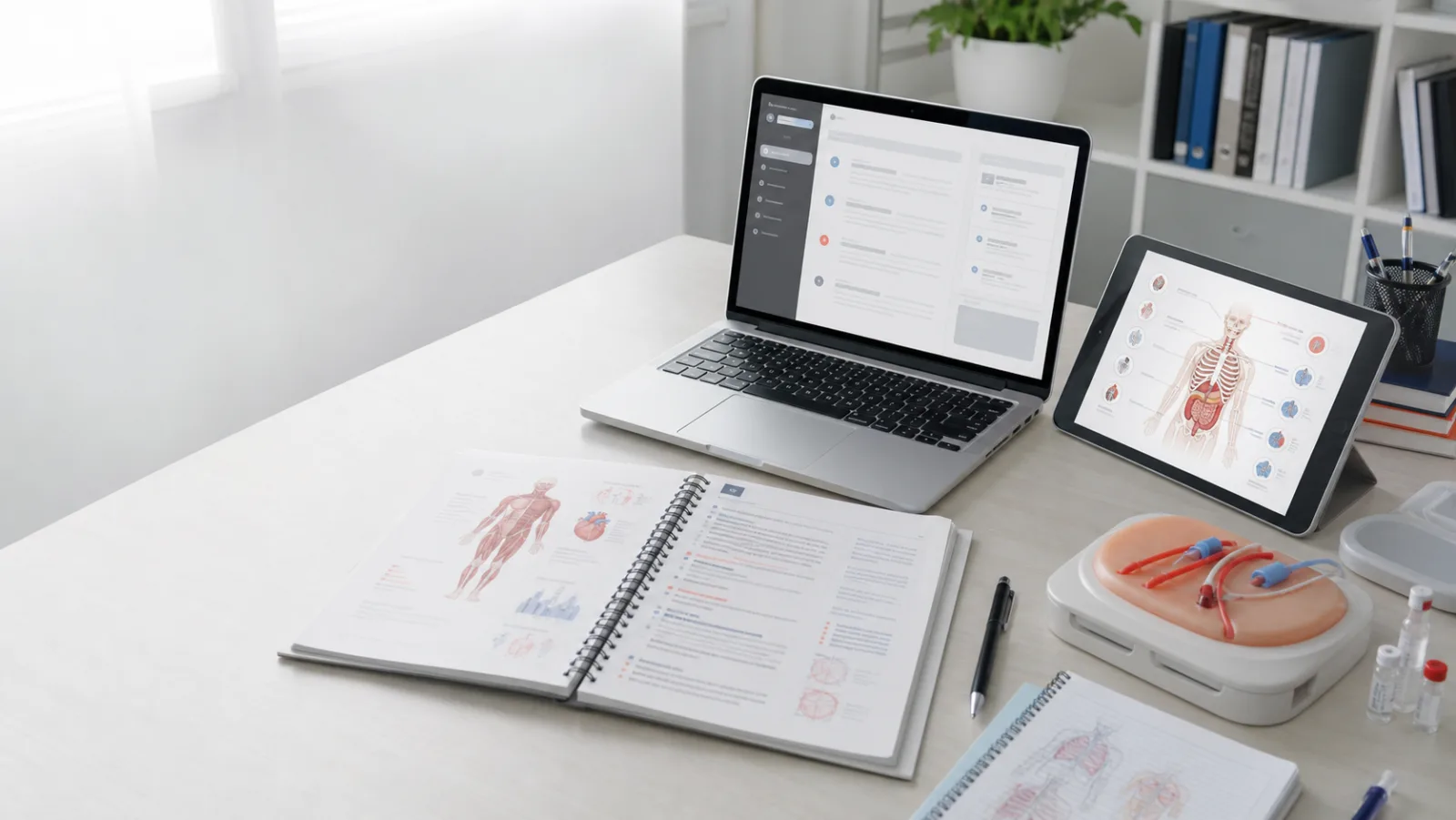
系统名称只是起点。处理器架构、安装包来源、权限请求与验证任务要放在同一次准备中。完成安装以后,还要执行一次包含启动、登录、打开普通资料和退出的验证回合。这样才能知道图标出现之外,账号会话与资料路径是否真的连续。若设备用于课程或研究,建议再换到第二台设备重新定位同一段资料,确认版本、阅读锚点、批注与权限没有在交接中丢失。
比较四类设备- Windows
- 版本、签名与 SmartScreen 提示
- macOS
- Apple 芯片、Intel 与 Gatekeeper
- Android
- 安装来源、系统授权与后台策略
- iOS
- 账号、应用授权与资料导入
03
资料跨设备时,保留的不只是文件
- 01来源
记录发布者、取得页面和可共享边界。
- 02身份
用 DOI、PMID、题名与版本区分对象。
- 03锚点
章节、图表、页码和短语让重要段落可重新定位。
- 04交接
先用边界样本检查字段、笔记、附件和权限。
04 / EDUCATION METHODS
把连接放进真实学习任务
文献检索、模拟训练、反思写作和远程协作会遇到不同的资料、隐私与时效问题。不用一个测速数字替代这些差异。
05 / EDITORIAL DESK
设备与学习资料文章
常见问题
这是原 JETHS 期刊网站吗?
不是。这是独立的 WgetCloud 使用与数字学习资料站,不代表原期刊、出版机构或医学院。
安装客户端前最先核对什么?
先核对设备系统、处理器架构、文件来源和回退方式,再处理系统显示的具体提示。
文件数量一样就代表交接完成吗?
不代表。还要抽查引用字段、阅读锚点、批注、附件、版本和权限。